HICom 完整使用文档
1. 软件简介
HICom 是一款面向串口调试场景的 Windows 工具,核心特点是:除了常规串口收发功能外,还内置了 Lua 脚本运行环境。这意味着它不仅能“看数据、发数据”,还能做自动应答、协议解析、定时任务、曲线绘制、网络联调等更高级的工作。
它适合以下场景:
-
MCU、模组、传感器、工控设备的串口调试
-
AT 指令、二进制协议、私有协议联调
-
固件产测、老化测试、自动回包验证
-
需要用 Lua 做自动化处理、协议桥接或数据转换的场景
-
同时调试串口、TCP/UDP、MQTT、WinUSB 等多种接口的场景
说明:本文档基于当前仓库中的界面截图与项目源码整理而成,不同版本的按钮位置或文案可能略有差异,但整体功能与使用方式一致。
2. 功能总览
HICom 的主要能力包括:
-
常规串口收发、日志显示、计数统计
-
文本与 HEX 双模式发送/显示
-
RTS / DTR 控制
-
串口异常断开后自动重连
-
发送前 Lua 预处理脚本
-
接收数据显示 Lua 处理脚本
-
独立 Lua 运行区,支持定时器、任务、日志输出、接口调用
-
右侧快捷发送区,支持多页独立命令集
-
导入/导出快捷发送数据,兼容 SSCOM 配置导入
-
社区脚本浏览与复用
-
TCP / TCPSSL / UDP / IPv6 / MQTT 测试
-
编码转换、乱码修复、串口监听、曲线显示、WinUSB 调试
3. 快速开始
如果你第一次使用 HICom,建议按下面 5 步走:
-
启动软件后,在底部选择目标串口和波特率。
-
单击左下角的 打开串口。
-
在中间输入框中填入要发送的数据。
-
根据需要勾选 发Hex 或 发末尾加回车换行。
-
单击 发送,并在左侧日志区查看设备返回结果。
常见首测建议:
-
调试 AT 指令时:一般使用文本发送,并勾选 发末尾加回车换行。
-
调试二进制协议时:勾选 发Hex,按十六进制字符串输入。
-
串口经常热插拔时:在“更多设置”中开启 自动恢复被断开的串口连接。
4. 主界面总览
4.1 主界面截图
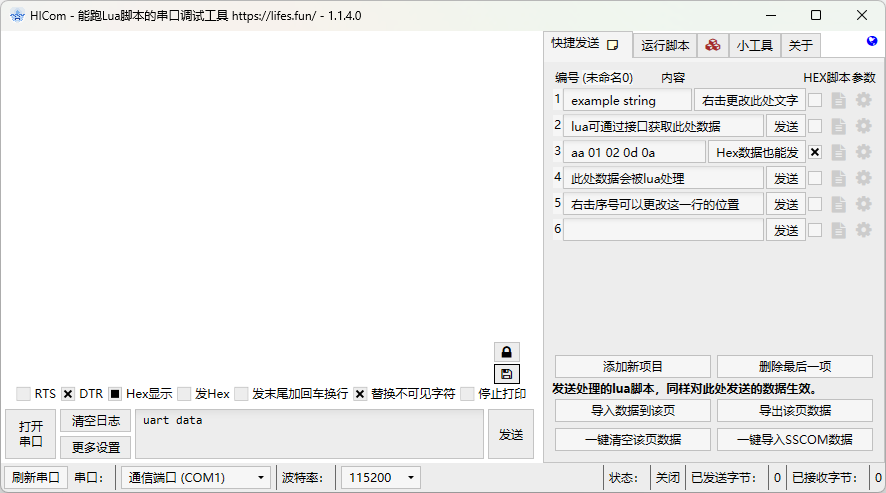
4.2 界面区域说明
主界面大致可以分为 5 个区域:
-
日志显示区
-
位置:左上大区域
-
作用:显示串口收发日志、脚本输出、状态信息
-
发送控制区
-
位置:左下中部
-
作用:输入待发送数据,执行普通发送
-
串口控制区
-
位置:左下底部
-
作用:选择串口、波特率、打开/关闭串口、刷新串口
-
功能标签区
-
位置:右侧
-
作用:在“快捷发送 / 运行脚本 / 小工具 / 关于”等页之间切换
-
状态栏
-
位置:最底部
-
作用:显示当前状态、已发送字节数、已接收字节数
4.3 主界面常用按钮与勾选项
左下按钮
-
打开串口 / 关闭串口:开启或关闭当前选中的串口。
-
清空日志:清空左侧日志显示区。
-
更多设置:打开高级串口设置、发送/接收脚本设置窗口。
-
刷新串口:重新扫描系统中的串口设备。
-
发送:发送输入框中的数据,也可使用
Ctrl + Enter快捷发送。
常用勾选项
-
RTS / DTR:控制串口相关握手信号。
-
Hex显示:快速切换日志的 HEX 视图习惯。
-
发Hex:将输入框内容按十六进制字符串发送。
-
发末尾加回车换行:在发送末尾自动追加
\r\n。 -
替换不可见字符:提高日志可读性,避免不可见字符影响观察。
-
停止打印:暂停界面日志打印/滚动,便于查看之前的数据。
底部状态信息
-
状态:显示串口当前是否打开。
-
已发送字节 / 已接收字节:统计当前会话的收发量。
-
这两个计数文本支持右键清零。
4.4 普通发送说明
文本发送
直接在输入框中输入字符串,例如:
AT
如果设备要求回车换行结尾,可勾选 发末尾加回车换行。
HEX 发送
勾选 发Hex 后,在输入框中输入十六进制字符串,例如:
AA 01 02 0D 0A
建议:
-
用空格分组,便于阅读
-
保证输入的是合法 HEX 字符串
-
若发送失败,优先检查是否误混入中文空格、非十六进制字符或奇数字节长度
4.5 自动重连行为
当串口因为设备拔插或系统事件中断时,如果在“更多设置”中启用了 自动恢复被断开的串口连接,HICom 会在串口重新出现后尝试恢复连接。
注意:
-
手动关闭串口 后,一般不会再自动重连
-
自动重连对频繁拔插设备的联调场景非常有用
5. 快捷发送
5.1 功能说明
右侧默认页签就是 快捷发送。它适合放置常用命令、测试帧、初始化指令、产测步骤等内容。
HICom 的快捷发送支持:
-
多行快捷命令
-
每行单独设置是否按 HEX 发送
-
每行绑定接收处理脚本与参数
-
多页独立数据列表(适合不同项目、不同设备)
-
导入 / 导出 / 清空当前页
-
导入 SSCOM 历史配置
5.2 列说明
-
编号:当前快捷项的顺序编号。
-
内容:要发送的文本或 HEX 字符串。
-
HEX:勾选后,本行内容按 HEX 发送。
-
脚本:为本行绑定一个“接收处理脚本”,发送本行时自动切换到对应接收脚本。
-
参数:传给该接收脚本的参数,脚本中可通过
uartPara获取。 -
发送按钮:发送当前行内容。
5.3 常用操作
-
添加新项目:在当前页末尾增加一行。
-
删除最后一项:删除当前页最后一行。
-
导入数据到该页:导入
.lclst格式的 HICom 快捷发送列表。 -
导出该页数据:将当前页快捷发送内容导出保存。
-
一键清空该页数据:清空当前页全部内容,需要确认。
-
一键导入 SSCOM 数据:将 SSCOM 配置导入为 HICom 快捷发送项。
5.4 进阶技巧
1)一页一个设备场景
建议按设备类型或调试阶段拆分不同页,例如:
-
第 1 页:模组初始化命令
-
第 2 页:生产测试命令
-
第 3 页:故障诊断命令
2)给某条命令绑定专属解析脚本
快捷发送的 脚本 与 参数 列非常适合做“命令级解析”。
例如:
-
发送
读取版本号指令时,切换到“版本解析脚本” -
发送
读取传感器指令时,切换到“传感器数据解析脚本”
这样不同命令可以自动套用不同的接收显示逻辑,减少手工切换。
3)注意全局发送脚本仍然生效
“更多设置”中的 发送处理 Lua 脚本 对快捷发送同样生效。也就是说:
-
先执行全局发送处理脚本
-
再根据本行配置发送出去
-
如本行绑定了接收脚本,则切换对应接收显示处理逻辑
6. 更多设置
点击主界面的 更多设置,可打开高级设置窗口。
该窗口主要分为三部分:
-
串口基本设置
-
处理发送数据的脚本
-
接收页(用于接收数据显示处理)
6.1 串口基本设置
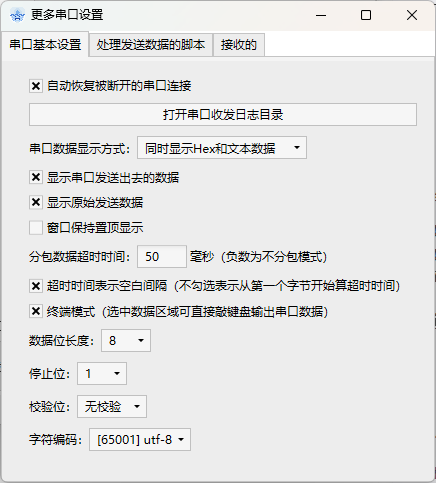
常用设置项说明
-
自动恢复被断开的串口连接:串口异常断开后尝试自动恢复。
-
打开串口收发日志目录:快速打开日志保存目录。
-
串口数据显示方式:选择“文本 / HEX / 同时显示”。
-
显示串口发送出去的数据:是否在日志中显示发送数据。
-
显示原始发送数据:用于排查脚本处理前后的差异。
-
窗口保持置顶显示:软件窗口置顶。
-
分包数据超时时间:控制收包分帧逻辑;负数表示不分包。
-
超时时间表示空白间隔:使用“空闲间隔”而不是“从首字节开始计时”。
-
终端模式:选中日志区后,可直接敲键盘向串口发数据。
-
数据位长度 / 停止位 / 校验位:配置串口参数。
-
字符编码:配置文本发送/显示所使用的编码。
关于分包超时的理解
这个选项非常重要,尤其在二进制协议调试中:
-
正数:按设定超时对接收数据进行分包显示
-
负数:关闭分包模式,收到什么就直接连续处理
如果你发现日志被拆得太碎,或者一帧数据被分成多段显示,可以尝试调大超时时间。
关于终端模式
开启 终端模式 后,选中日志区即可直接通过键盘发送数据:
-
普通按键:发送对应 ASCII 字符
-
Ctrl + A ~ Ctrl + Z:可发送控制字符
这对调试 shell、命令行设备、透传模块时非常方便。
6.2 处理发送数据的脚本
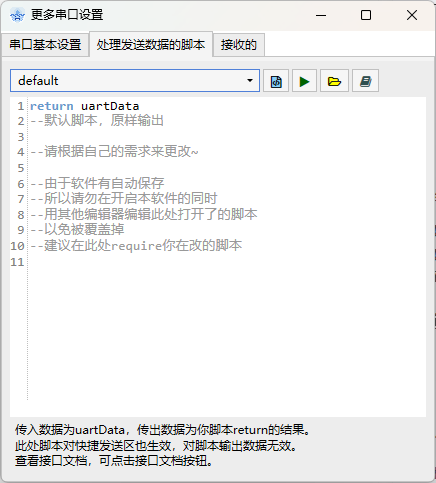
该页用于在数据真正发出之前,通过 Lua 对发送内容进行二次处理。
输入与输出规则
-
输入变量:
uartData -
输出结果:脚本
return的内容
该脚本会作用于:
-
主界面输入框发送
-
快捷发送区发送
该脚本不会作用于:
- 独立运行脚本中主动输出的数据
最简单的脚本
return uartData
常见示例 1:自动加回车换行
return uartData .. "\r\n"
说明:如果你已经勾选了主界面的“发末尾加回车换行”,就不建议再在脚本里重复追加,避免出现双重换行。
常见示例 2:把输入的 HEX 字符串转成真实字节发送
return uartData:fromHex()
例如输入:
30 31 32 33
实际发送结果就是字符串:
0123
常见示例 3:把逗号分隔值包装成 JSON
json = require("JSON")

local t = uartData:split(",")

return json:encode({

key1 = t[1],

key2 = t[2],

key3 = t[3],

})
适合上位机快速构造 JSON 测试报文。
6.3 接收页(接收数据显示处理)
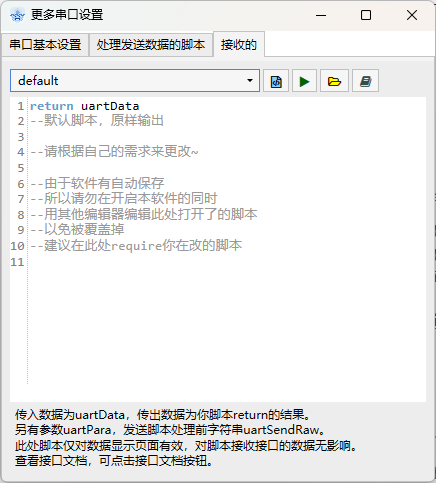
该页用于在数据显示到左侧日志区之前,先用 Lua 做一次处理或格式化。
输入变量
-
uartData:当前接收到的数据 -
uartPara:快捷发送条目中传入的参数 -
uartSendRaw:发送脚本处理前的原始发送字符串
输出规则
脚本 return 的内容会作为最终显示内容。
生效范围
该脚本仅对数据显示页面有效,不会影响运行脚本接口收到的数据。
示例:给每条显示增加长度前缀
return ("len=%d | "):format(#uartData) .. uartData
示例:按不同参数切换显示格式
local para = uartPara and tostring(uartPara) or ""

if para == "hex" then

return uartData:toHex(" ")

end

return uartData
这非常适合配合快捷发送的“参数”列,给不同命令配置不同的接收显示逻辑。
7. 发送脚本、接收脚本、运行脚本的区别
这一点非常重要,很多人第一次上手都会在这里绕两圈——文档先把坑填上。
-
发送处理脚本
-
作用时机:发送前
-
适用范围:主输入框、快捷发送
-
能力特点:主要用于改写待发送内容
-
接收处理脚本
-
作用时机:显示前
-
适用范围:左侧数据显示区
-
能力特点:主要用于格式化、解析、显示优化
-
运行脚本
-
作用时机:独立运行
-
适用范围:整个软件运行环境
-
能力特点:支持任务、定时器、日志、API 调用
请特别注意:
-
发送处理脚本 不适合做复杂后台任务
-
运行脚本 才是自动化、协议处理、定时发送的主战场
-
接收处理脚本 更像一个“显示层解析器”
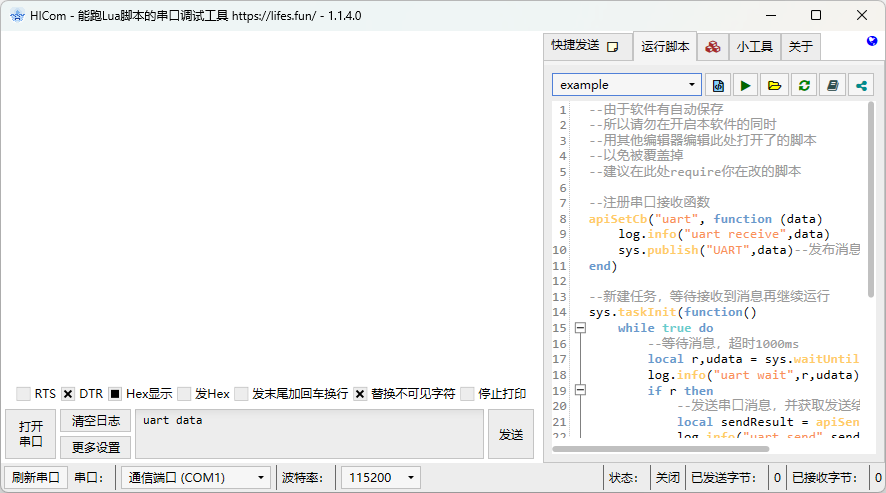
8. 运行脚本
8.1 截图
8.2 适合做什么
运行脚本页是 HICom 最强大的部分,适合用来做:
-
串口自动应答
-
定时发送指令
-
按协议解析收发数据
-
自动测试流程
-
多通道联动(串口、MQTT、TCP 等)
-
数据采集并绘制曲线
8.3 常用操作
从界面和源码可确认该区域支持以下操作:
-
新建脚本
-
运行脚本
-
打开脚本目录
-
刷新脚本列表
-
查看接口文档
-
打开社区脚本页
-
停止运行 / 退出运行
-
重新载入代码并运行
-
暂停打印或继续打印日志
-
实时执行一行 Lua 语句
8.4 脚本保存与编辑说明
脚本文件会自动保存,因此建议:
-
尽量在 HICom 内部编辑脚本
-
如果同时在外部编辑器中修改同一个文件,注意保存覆盖问题
-
切换脚本、窗口失焦、程序退出时,HICom 会尝试自动保存
8.5 Lua 环境说明
根据项目文档,HICom 内置:
-
Lua 5.3 运行环境
-
基于 xlua,可调用部分 C# 能力
-
log日志接口 -
sys任务/定时器/消息机制 -
apiSend、apiSetCb等软件扩展接口
8.6 推荐入门示例
示例 1:收到串口数据后打印出来
apiSetCb("uart", function(data)

log.info("uart", data)

end)
示例 2:每秒自动发送一次 AT 指令
sys.timerLoopStart(function()

apiSend("uart", "AT\r\n")

end, 1000)
示例 3:串口收包后自动回发 ACK
apiSetCb("uart", function(data)

log.info("recv", data)

apiSend("uart", "ACK\r\n")

end)
8.7 常用接口速查
下面列出最常用的一组接口:
-
apiSend(channel, data[, table]):向指定通道发送数据 -
apiSetCb(channel, callback):订阅某个通道的数据回调 -
apiUnsetCb(channel, callback):取消订阅 -
apiGetPath():获取软件目录路径 -
apiQuickSendList(id):读取快捷发送区某条数据 -
apiInputBox(...):弹出输入框 -
apiAddPoint(num, line):向曲线页面添加点 -
log.info / warn / error:输出日志 -
sys.taskInit(...):创建任务 -
sys.wait(...):任务延时 -
sys.timerLoopStart(...):循环定时器 -
sys.publish / subscribe:消息发布与订阅
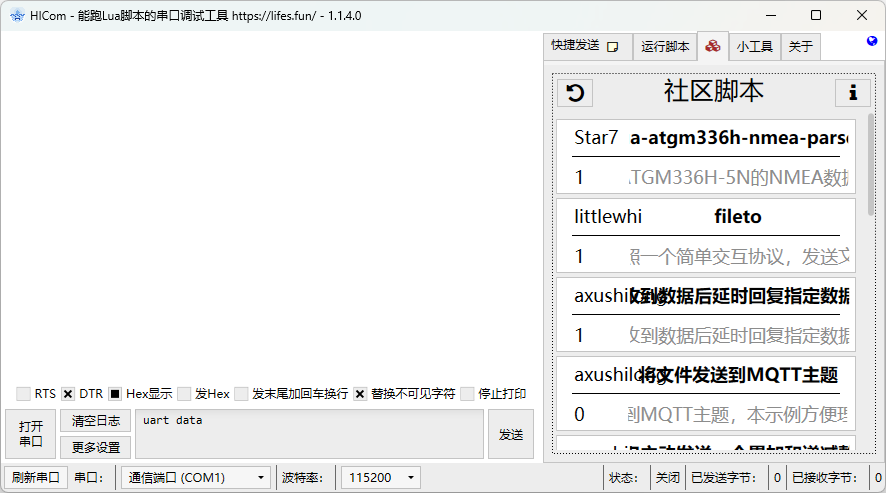
9. 社区脚本
9.1 截图
9.2 用途
社区脚本页用于获取他人分享的脚本示例,也可以作为寻找行业协议样例、设备解析脚本、自动化脚本模板的入口。
适合做的事情:
-
参考别人如何解析某类设备协议
-
直接复用现成脚本作为起点
-
学习 HICom Lua 环境下的写法
如果你的场景和截图中的示例相似(如 NMEA、文件传输、MQTT 主题处理等),建议优先从社区脚本开始改,而不是从空白脚本手搓一切。
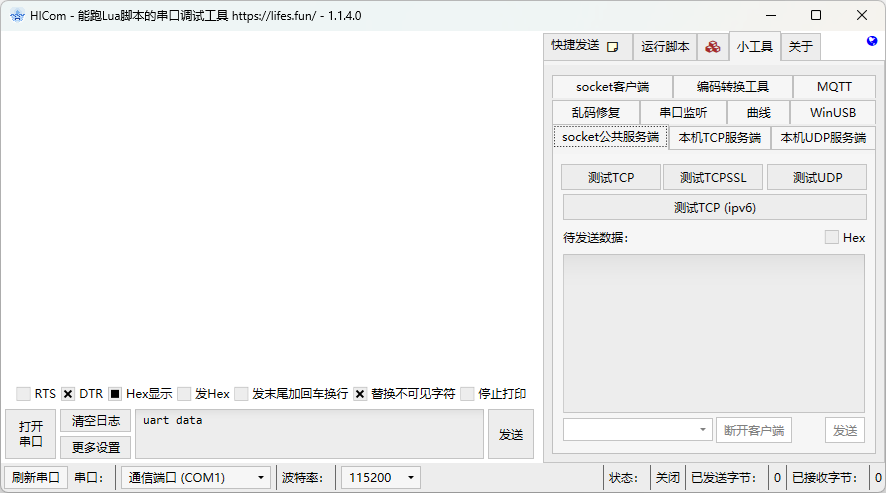
10. 小工具
10.1 截图
10.2 小工具组成
HICom 的“小工具”并不是点缀,而是一整套联调辅助工具箱:
-
socket客户端:用于测试 TCP/UDP/SSL 等客户端连接。
-
socket公共服务端:快速进行网络连通性测试。
-
本机TCP服务端:在本机启动 TCP 服务端,等待客户端连接。
-
本机UDP服务端:在本机启动 UDP 服务端接收数据。
-
编码转换工具:进行 ASCII / HEX / 文本等互转。
-
MQTT:进行 MQTT 连接、订阅、发布测试。
-
乱码修复:尝试恢复字符编码错乱后的文本。
-
串口监听:监听其他软件正在使用的串口通信。
-
曲线:以图形方式展示数据变化。
-
WinUSB:调试 WinUSB 设备收发端点。
10.3 几个常见用法
1)socket客户端
适合验证:
-
TCP 服务是否在线
-
UDP 数据是否能正常发出
-
SSL/TCPSSL 连接是否成功
-
IPv6 场景是否通畅
2)MQTT
适合验证:
-
Broker 地址、端口、Client ID 是否正确
-
主题订阅是否成功
-
发布的数据格式是否正确
-
TLS / WebSocket / 认证参数是否有效
3)乱码修复
当你拿到一串已经“看起来像乱码”的文本时,可在这里尝试:
-
指定原编码
-
指定被误当成的编码
-
查看恢复结果
4)串口监听
用于观察其他软件对串口的收发情况,适合定位:
-
某个厂家工具到底发了什么指令
-
同一设备在官方工具下的通信流程
-
第三方软件是否真的把数据发出去了
5)曲线
如果你的脚本需要显示实时数据趋势,可通过 Lua 接口:
apiAddPoint(12.3, 0)

apiAddPoint(15.8, 1)
将不同数据绘制到不同线条上,便于观察传感器或设备状态变化。
11. 典型使用场景
11.1 调试 AT 指令设备
建议配置:
-
文本发送
-
勾选 发末尾加回车换行
-
开启发送日志显示
-
需要时把常用命令放入快捷发送
例如可建立一页包含:
-
AT -
ATI -
AT+CSQ -
AT+CGSN
11.2 调试二进制协议
建议配置:
-
勾选 发Hex
-
显示方式改为“同时显示 Hex 和文本数据”
-
根据协议特征调整分包超时时间
-
需要时在接收页写脚本,把二进制数据解析为可读文本
11.3 做自动回包测试
推荐使用“运行脚本”页:
-
订阅串口接收
-
判断报文内容
-
自动回复 ACK 或构造回包
-
记录通过/失败日志
11.4 做产测或重复性测试
推荐组合:
-
快捷发送:存放测试步骤命令
-
运行脚本:控制流程、判断结果
-
曲线页:观察关键数值变化
-
日志目录:留存测试记录
12. 日志、脚本与数据文件
12.1 日志
-
串口收发日志可在“更多设置”中点击 打开串口收发日志目录 查看
-
Lua 运行日志会在运行脚本页实时显示
-
当日志过多时,界面可能自动清理部分内容以保证流畅性
12.2 脚本目录
通常会涉及以下脚本类别:
-
user_script_run:运行脚本页使用的脚本 -
user_script_send_convert:发送处理脚本 -
user_script_recv_convert:接收显示处理脚本
如果你不想手动找路径,可直接使用界面中的“打开脚本目录”或对应按钮。
12.3 快捷发送数据
-
HICom 自有导出格式:
.lclst -
支持导入 SSCOM 配置文件
-
建议将常用列表按项目或设备分类备份
13. 常见问题与排查建议
13.1 串口打不开
请优先检查:
-
串口是否被其他软件占用
-
设备是否刚插入,还没枚举完成
-
串口号是否变化,先点 刷新串口
-
参数是否正确(波特率、数据位、校验位、停止位)
13.2 发送了但设备没反应
请检查:
-
是否需要勾选 发末尾加回车换行
-
是否误开了 发Hex
-
发送脚本是否修改了原始数据
-
字符编码是否正确
-
设备是否需要 RTS / DTR 特定状态
13.3 日志看起来像乱码
建议依次尝试:
-
在“更多设置”里更换字符编码
-
将显示模式切换为同时显示 HEX 和文本
-
使用“小工具”中的 乱码修复 功能
13.4 发送处理脚本报错
常见原因:
-
Lua 语法错误
-
返回值类型不符合预期
-
把运行脚本页的接口直接照搬到发送处理脚本里使用
请记住:发送处理脚本 与 运行脚本 的能力边界不同。
13.5 快捷发送某行的脚本没生效
请检查:
-
是否已为该行选择脚本
-
脚本文件是否仍存在
-
参数是否正确传入
-
你想要的是“接收显示处理”,还是“发送前处理”
很多时候,问题不是“没生效”,而是脚本类型选错了。
14. 使用建议
如果你希望用得更顺手,推荐以下实践:
-
文本协议:主输入框 + 快捷发送
-
二进制协议:HEX 发送 + 接收显示脚本
-
自动化测试:运行脚本 + 日志 + 快捷发送
-
联调网络业务:串口 + TCP/UDP/MQTT 组合使用
-
协议解析展示:接收脚本 + 曲线页 + 参数列
15. 结语
HICom 的学习曲线主要集中在 Lua 相关能力上;一旦理解了“发送脚本 / 接收脚本 / 运行脚本”三者的分工,它就不再只是串口工具,而是一个可扩展的调试工作台。
建议你的上手顺序是:
-
先熟悉普通串口收发
-
再使用快捷发送整理常用命令
-
接着尝试发送脚本与接收脚本
-
最后进入运行脚本,实现自动化调试
如果你需要进一步开发自动化能力,建议继续深入了解 HICom 的 Lua 接口与脚本能力。